
Tauler de la Classe
El Tauler de la Classe és el teu centre de control per gestionar una classe. Des d'aquí pots veure els estudiants, donar recompenses, usar poders, fer seguiment de l'activitat i configurar les opcions de la classe.
Accedir al Tauler
Després de crear una classe, arribaràs al tauler de la classe automàticament. Per tornar-hi més tard:
- Ves al teu tauler principal
- Fes clic a la targeta de la classe que vols gestionar
Navegació del Tauler
El tauler té quatre vistes principals, accessibles des de la barra de navegació a la part superior dreta:
| Icona | Vista | Descripció |
|---|---|---|
| Graella | Graella d'Estudiants | Targetes visuals que mostren cada estudiant |
| Llista | Taula d'Estudiants | Vista de taula compacta amb més detalls |
| Activitat | Registre d'Activitat | Accions recents i sol·licituds pendents |
| Engranatge | Configuració | Opcions i personalització de la classe |
Vista de Graella d'Estudiants
La Graella d'Estudiants és la vista per defecte, que mostra cada estudiant com una targeta visual.
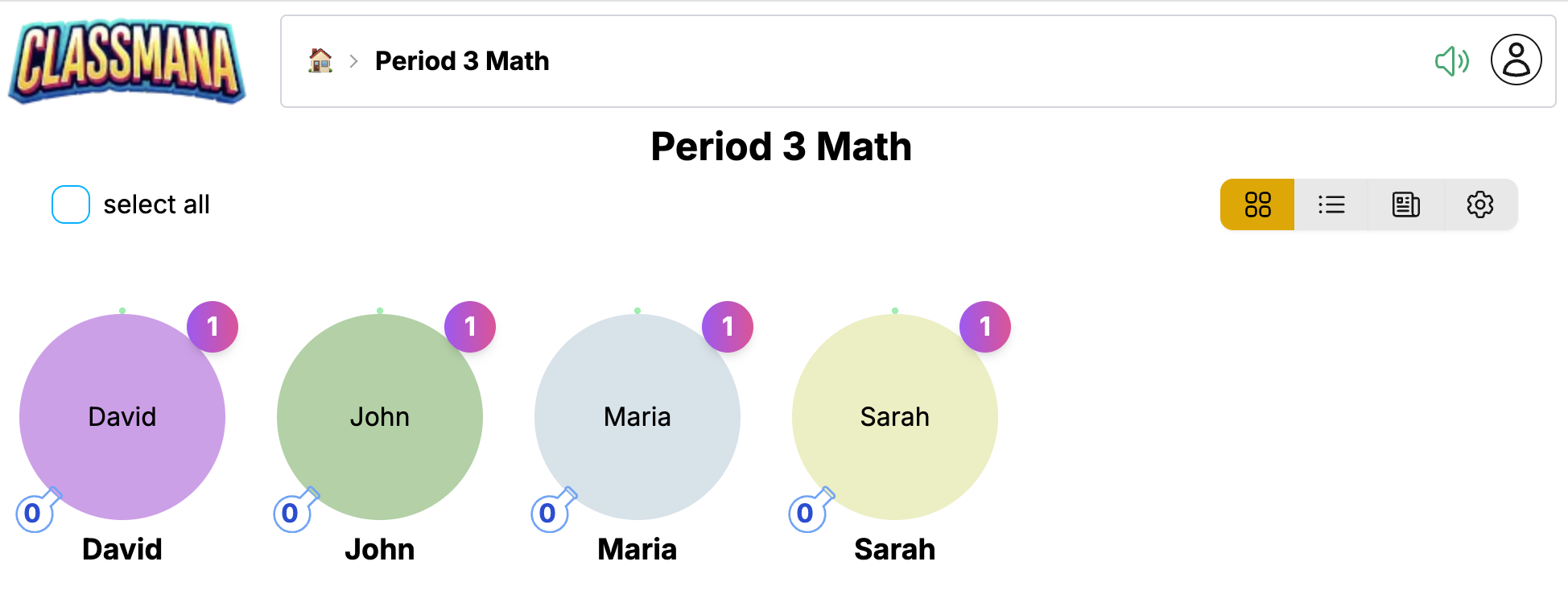
Cada targeta d'estudiant mostra:
- Avatar - El personatge 3D de l'estudiant (o marcador de posició si no està desbloquejat)
- Nom - El nom de visualització de l'estudiant
- Nivell - Nivell actual i barra de progrés d'experiència
- Mana - Flascons de mana disponibles per llançar poders
- Salut - Punts de salut actuals (si l'Etapa 3 està habilitada)
- Or - Balanç d'or (si l'Etapa 4 està habilitada)
Interactuar amb Estudiants
Fes clic a una targeta d'estudiant per obrir el menú d'accions:
- Recompensar - Donar experiència, mana, salut o or
- Usar Poder - Llançar un poder usant el mana de l'estudiant
- Colpejar - Deduir punts de salut (si l'Etapa 3 està habilitada)
- Perfil - Veure informació detallada de l'estudiant
Seleccionar Múltiples Estudiants
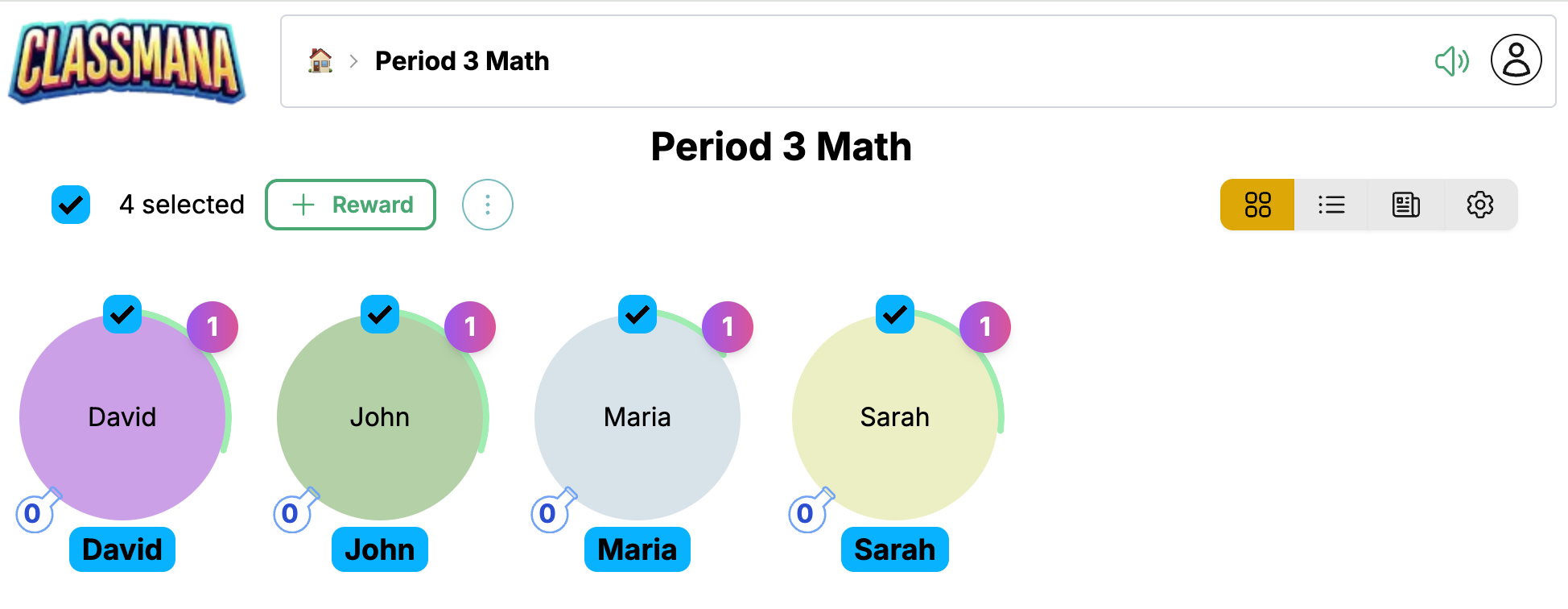
Usa la casella de verificació de cada targeta per seleccionar múltiples estudiants, després realitza accions en bloc:
- Fes clic a la casella de verificació de cada estudiant que vols seleccionar
- O usa "Seleccionar Tot" per seleccionar tota la classe
- Fes clic a Recompensar per aplicar a tots els estudiants seleccionats
Selecció Ràpida
El comptador de selecció mostra quants estudiants estan seleccionats. Fes clic a "Seleccionar Tot" per seleccionar ràpidament tothom, després desselecciona individualment si cal.
Vista de Taula d'Estudiants
La Taula d'Estudiants proporciona una vista compacta, similar a un full de càlcul de la teva classe.
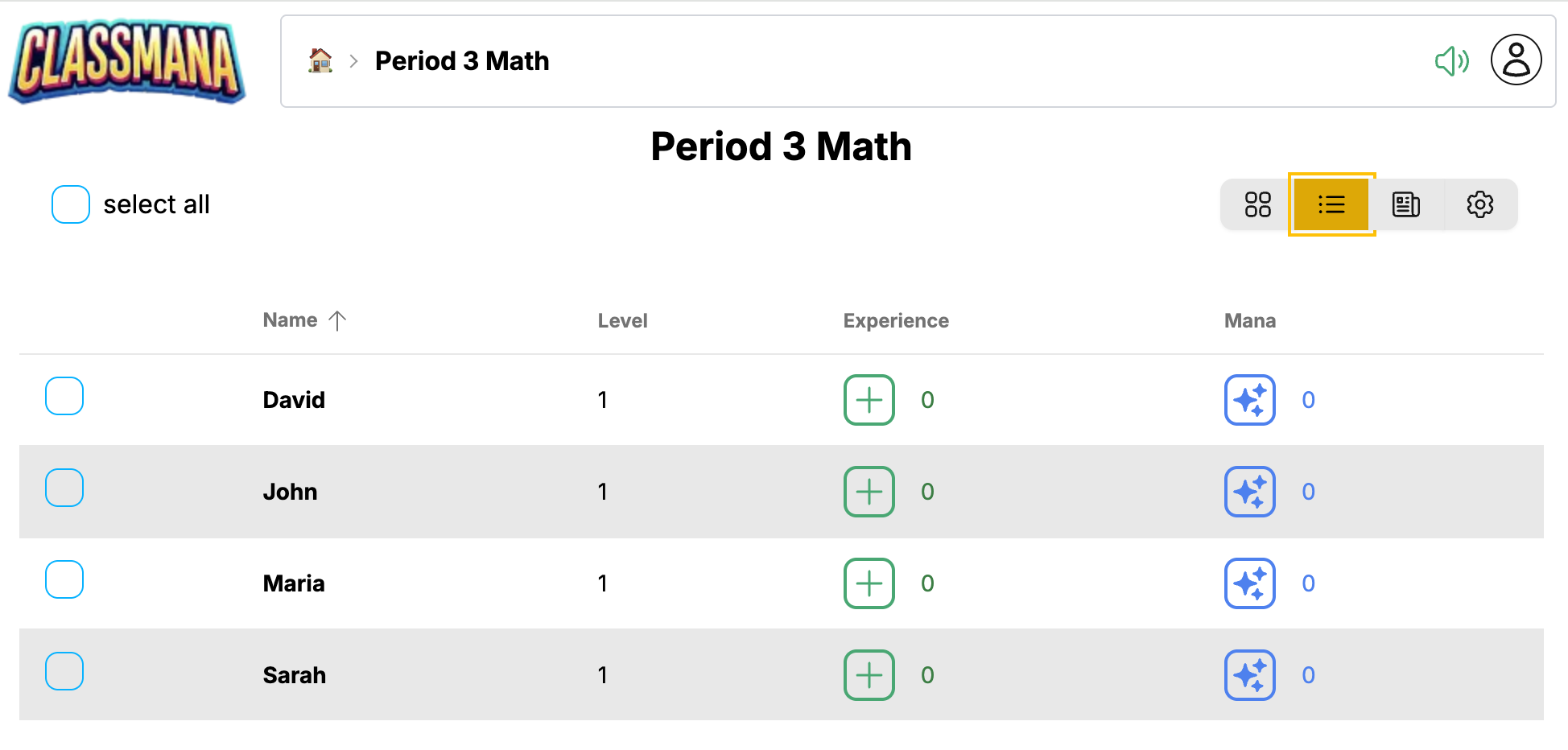
Aquesta vista és ideal per:
- Veure totes les estadístiques dels estudiants d'un cop d'ull
- Comparar ràpidament el progrés dels estudiants
- Gestionar classes més grans de manera eficient
La taula mostra columnes per:
- Nom - Nom de l'estudiant (fes clic per obrir accions)
- Nivell - Nivell actual
- Experiència - Punts d'experiència totals
- Mana - Mana disponible
- Salut - Salut actual (si l'Etapa 3 està habilitada)
- Or - Balanç d'or (si l'Etapa 4 està habilitada)
Fes clic a qualsevol fila per accedir al mateix menú d'accions que la vista de graella.
Registre d'Activitat
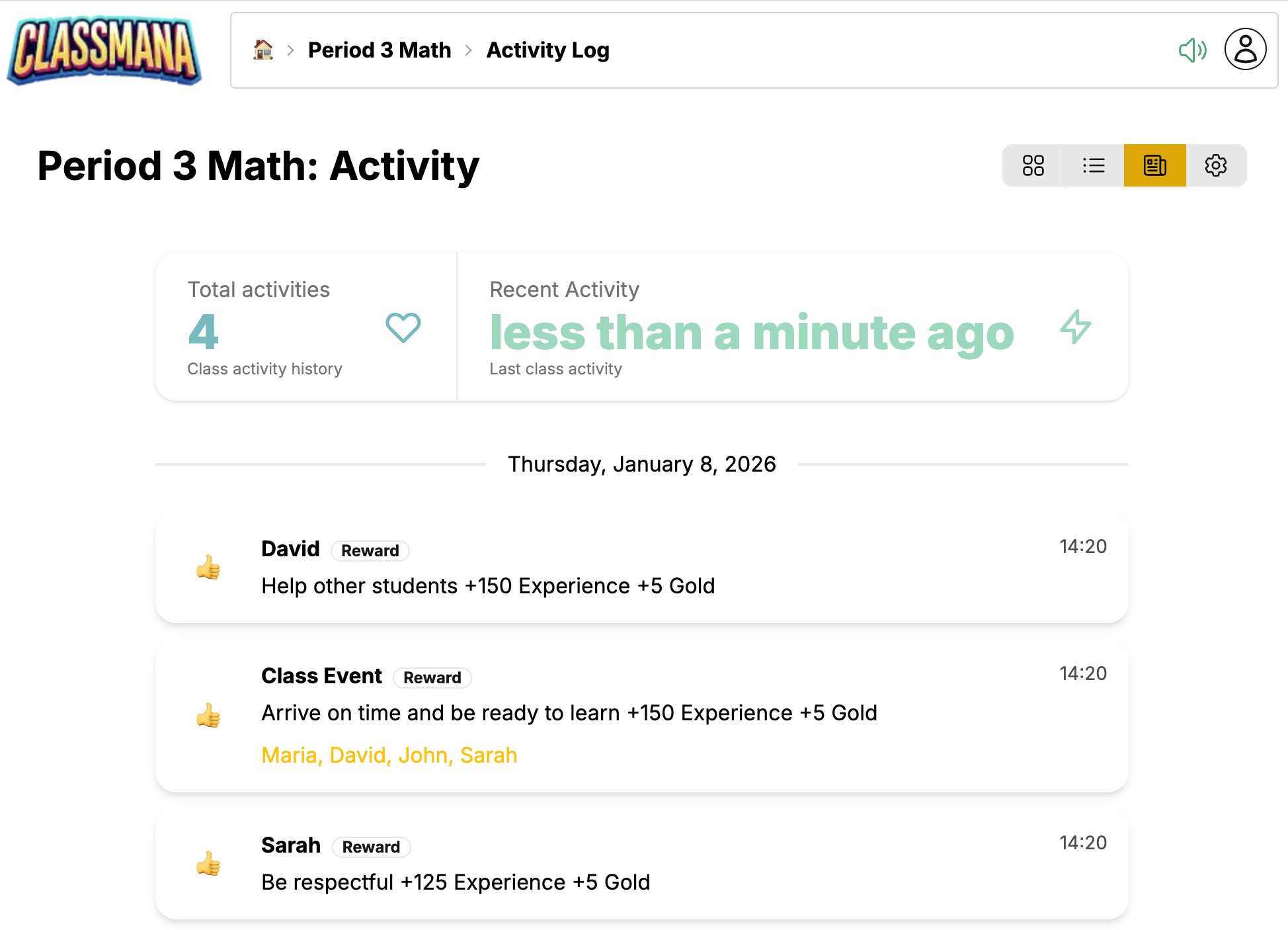
El Registre d'Activitat mostra les accions recents a la teva classe i qualsevol sol·licitud pendent dels estudiants.
Activitat Recent
El flux d'activitat mostra:
- Recompenses donades - Qui va rebre què i quan
- Poders usats - Quins poders han llançat els estudiants
- Colps donats - Deduccions de salut (si l'Etapa 3 està habilitada)
- Compres - Transaccions de la botiga (si l'Etapa 4 està habilitada)
- Pujades de nivell - Celebra els assoliments dels estudiants
Cada entrada mostra:
- Marca de temps
- Nom de l'estudiant
- Descripció de l'acció
- Valors de punts afectats
Sol·licituds Pendents
Si has habilitat les sol·licituds dels estudiants (Etapa 2), els elements pendents apareixen a la part superior:
- Sol·licituds de poder - Estudiants sol·licitant usar poders
- Sol·licituds de compra - Estudiants volent comprar articles de la botiga
Fes clic a Aprovar o Denegar per gestionar cada sol·licitud.
Notificacions de Sol·licituds
La icona d'Activitat a la barra de navegació mostra una insígnia amb el nombre de sol·licituds pendents, així sempre sabràs quan els estudiants necessiten la teva atenció.
Configuració
La vista de Configuració et permet personalitzar tots els aspectes de la teva classe.
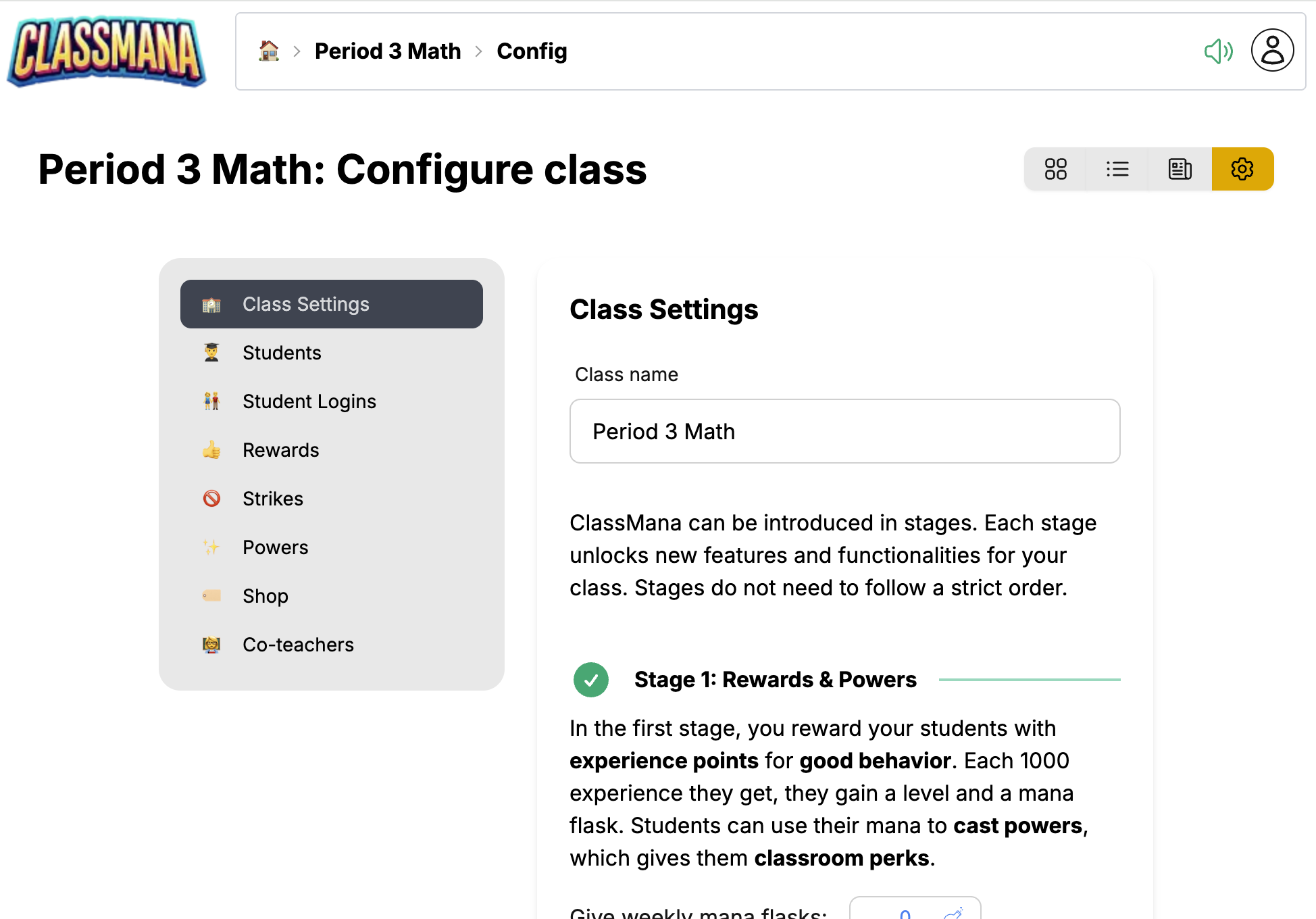
La configuració està organitzada en panells:
Opcions de la Classe
- Nom de la classe - Edita el nom de visualització de la teva classe
- Horari setmanal de mana - Dies de distribució automàtica de mana
- Commutadors de funcions - Habilitar/deshabilitar salut, or, equips, etc.
Recompenses
- Veure i editar la teva llista de recompenses
- Afegir noves recompenses amb valors de punts personalitzats
- Eliminar recompenses que ja no necessites
Poders
- Habilitar/deshabilitar poders individuals
- Ajustar costos de mana
- Personalitzar noms de poders
Estudiants
- Afegir o eliminar estudiants
- Editar noms d'estudiants
- Reiniciar estadístiques individuals d'estudiants
Colps (Etapa 3)
- Configurar tipus de colps i penalitzacions de salut
- Apareix quan el sistema de salut està habilitat
Articles de la Botiga (Etapa 4)
- Afegir articles que els estudiants poden comprar
- Establir preus en or
- Apareix quan el sistema d'or està habilitat
Co-Professors
- Convidar altres professors per ajudar a gestionar la teva classe
- Els co-professors poden donar recompenses i gestionar estudiants
Accés Ràpid
També pots accedir a panells de configuració específics directament des d'altres vistes. Per exemple, fer clic a "Editar Recompenses" des del panell de recompenses et porta directament a la configuració de Recompenses.
Tasques Comunes
Donar una Recompensa
- Fes clic a un estudiant (vista de graella o taula)
- Fes clic a Recompensar
- Selecciona una recompensa de la teva llista o crea'n una de personalitzada
Consulta Donar Recompenses per a instruccions detallades.
Usar un Poder
- Fes clic a un estudiant
- Fes clic a Usar Poder
- Selecciona el poder a llançar
Consulta Usar Poders per a instruccions detallades.
Afegir un Estudiant
- Ves a Configuració → Estudiants
- Fes clic a Afegir Estudiant
- Introdueix el nom de l'estudiant
Eliminar un Estudiant
- Ves a Configuració → Estudiants
- Troba l'estudiant a la llista
- Fes clic a la icona d'eliminar
Eliminar Estudiants
Eliminar un estudiant suprimeix permanentment el seu progrés i no es pot desfer. Considera fer-los inactius en lloc d'això si pots necessitar les seves dades més tard.
Següents Passos
Ara que estàs familiaritzat amb el tauler:
- Etapa 1: Recompenses i Poders - Aprèn com recompensar efectivament els estudiants i gestionar poders
- Millors Pràctiques - Consells per mantenir els estudiants compromesos durant tot l'any