
Etapa 2: Avatars dels Estudiants
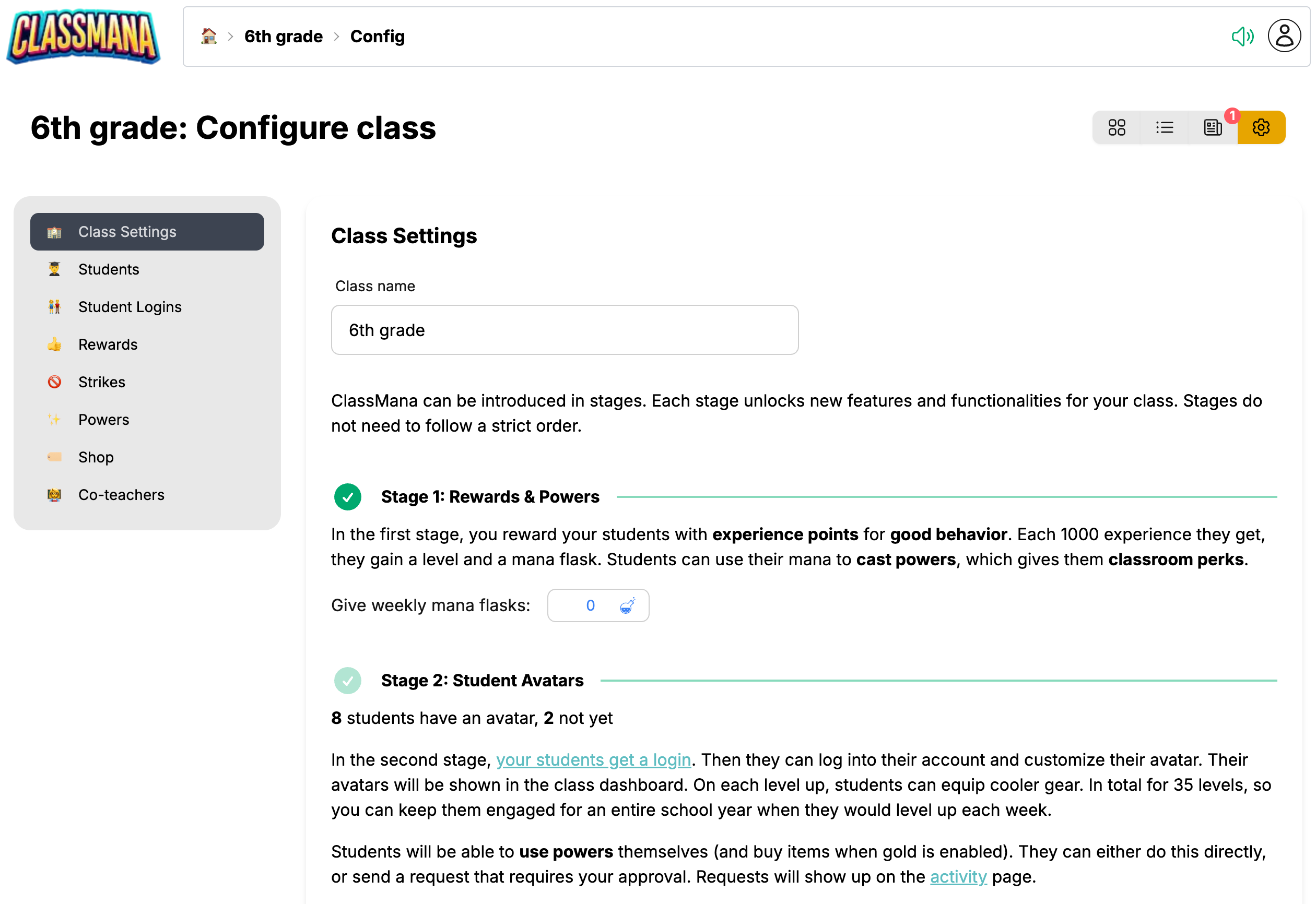
A la segona etapa, els teus estudiants obtenen un inici de sessió. Després poden accedir al seu compte i personalitzar el seu avatar. Els seus avatars es mostraran al tauler de la classe. A cada pujada de nivell, els estudiants poden equipar-se amb equipament més genial. En total hi ha 35 nivells, així que pots mantenir-los compromesos durant tot un curs escolar quan pujarien de nivell cada setmana.
Els estudiants també poden utilitzar poders ells mateixos (i comprar articles quan l'or estigui habilitat). Poden fer-ho directament, o enviar sol·licituds que requereixen la teva aprovació.
Guia d'Inici Ràpid
No hi ha cap "interruptor d'activació" per a l'Etapa 2. S'activa automàticament un cop els estudiants configuren els seus avatars.
Segueix el Progrés
A Configuració de la Classe, veuràs l'estat de l'Etapa 2:
- "Cap estudiant té avatar encara"
- "X estudiants tenen un avatar, Y encara no"
- "Tots els estudiants tenen avatars"
1. Obtenir Codis d'Inici de Sessió dels Estudiants
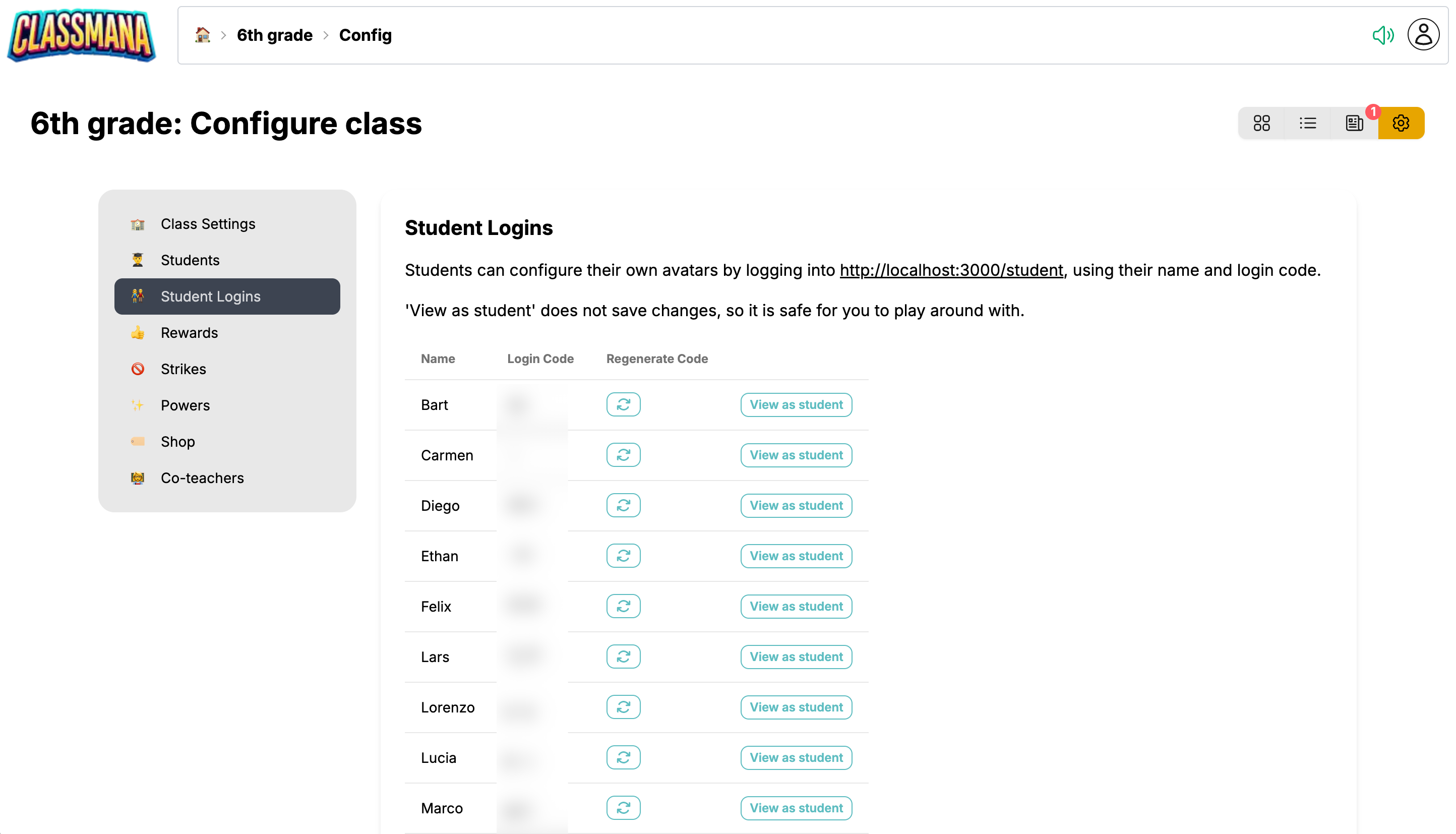
Cada estudiant té un codi d'inici de sessió únic:
- Ves a Configuració de la Classe (icona d'engranatge)
- Fes clic a "Inicis de Sessió dels Estudiants" al menú de l'esquerra
- Veuràs el Nom i el Codi d'Inici de Sessió de cada estudiant
Previsualitza l'Experiència de l'Estudiant
Utilitza el botó "Veure com a Estudiant" al costat de qualsevol codi d'inici de sessió per veure exactament el que veu aquell estudiant. Això t'ajuda a entendre la interfície i practicar ajudant els estudiants. Els canvis fets en mode previsualització no es desen.
2. Distribuir Codis als Estudiants
Comparteix codis amb els teus estudiants juntament amb el seu nom:
- Imprimeix targetes individuals per a cada estudiant
- Envia codis a través del sistema de missatgeria de la teva escola
- Escriu codis a les agendes/planificadors
Els estudiants utilitzaran el seu nom i codi d'inici de sessió per accedir al seu compte a la pàgina d'inici de sessió dels estudiants.
Els codis no distingeixen entre majúscules i minúscules, així que els estudiants no s'han de preocupar per les majúscules. Pots regenerar un codi en qualsevol moment si un estudiant perd el seu.
Privacitat dels Estudiants
ClassMana pren seriosament la privacitat dels estudiants:
- No es requereixen adreces de correu electrònic
- No hi ha contrasenyes per recordar
- No es recull informació personal
- Els estudiants inicien sessió amb codis simples
- Els pares no necessiten crear comptes
3. Deixar que els Estudiants Creïn Avatars
Quan els estudiants inicien sessió per primera vegada:
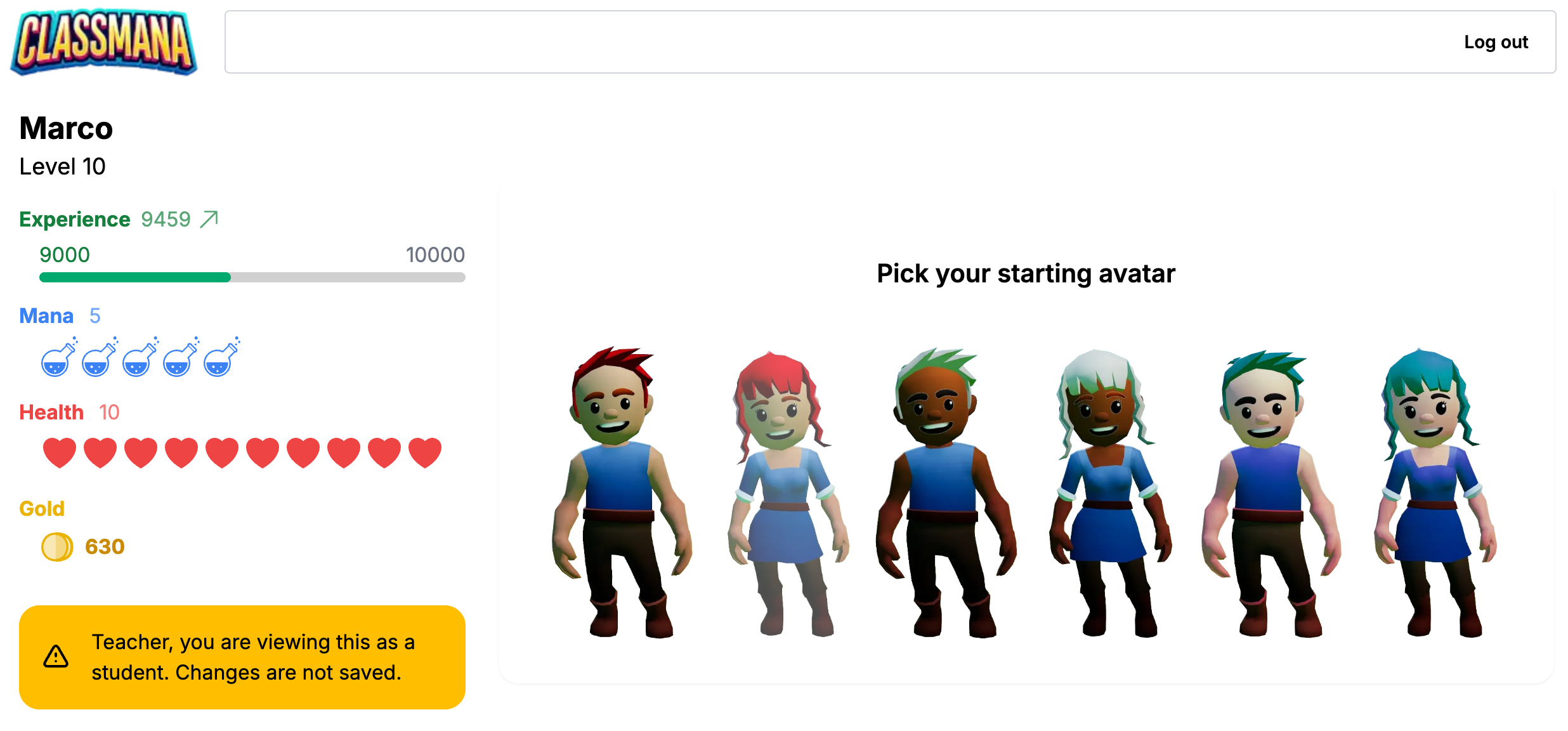
- Se'ls demanarà "Configura el teu Avatar!"
- Personalitzen la seva aparença (gènere, to de pell, cabell, trets facials)
- Després de desar, l'Etapa 2 s'activa automàticament per a aquell estudiant
Temps de Classe per a la Configuració
Permet 10-15 minuts de temps de classe per a la configuració inicial de l'avatar. Els estudiants s'emocionen amb la personalització, i és més fàcil ajudar tothom alhora.
Sistema d'Avatar i Equipament
El sistema de progressió té 35 nivells, dissenyat per a un curs escolar complet:
| Rang de Nivells | Desbloqueja |
|---|---|
| 1-10 | Roba bàsica, accessoris simples, estils de cabell |
| 11-25 | Vestits més genials, mascotes i companys, armes i escuts |
| 26-35 | Equipament èpic, articles rars, ales, personalitzacions exclusives |
Com funciona l'equipament:
- L'equipament es desbloqueja automàticament a certs nivells
- Els estudiants no compren equipament amb mana o or
- Un cop desbloquejar, l'equipament es pot equipar en qualsevol moment
- Els estudiants poden combinar articles desbloquejats
Ritme de progressió: Si els estudiants pugen de nivell una vegada per setmana, arribaran al nivell 35 al final d'un curs escolar de ~35 setmanes.
4. El Tauler de la Classe
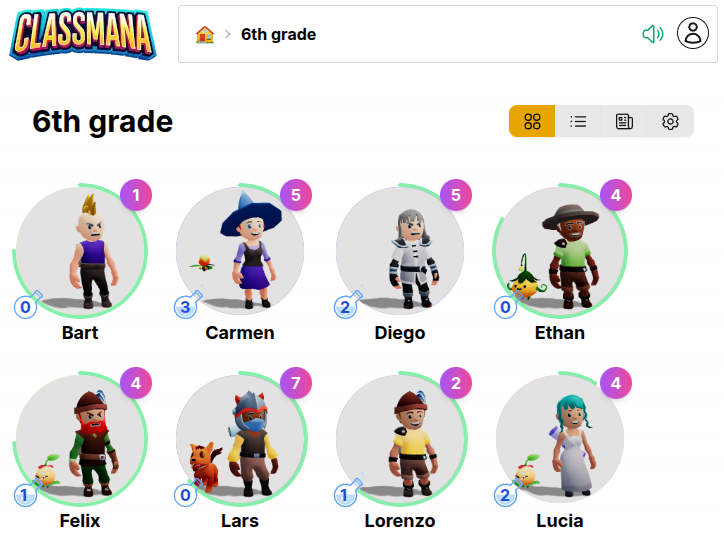
El tauler de la classe mostra tots els avatars dels estudiants en una graella 3D:
- Els estudiants poden veure els personatges dels seus companys de classe
- Fes clic a qualsevol avatar per veure el perfil d'aquell estudiant
- Crea una representació visual de la comunitat de la classe
Configuració de Privacitat
Mostrar Companys de Classe als Estudiants
Per defecte, els estudiants només poden veure el seu propi avatar quan inicien sessió. Pots habilitar la visibilitat dels companys de classe si ho desitges.
A Configuració de la Classe → Etapa 2: Comptes d'Estudiants, trobaràs l'interruptor "Mostrar Companys de Classe als Estudiants":
- 🔲 Desactivat (per defecte) - Els estudiants només veuen el seu propi avatar; el botó Companys de Classe està ocult
- ✅ Activat - Els estudiants veuen un botó "Companys de Classe" que obre una secció que mostra els avatars i estadístiques bàsiques d'altres estudiants
Quan Utilitzar Aquesta Configuració
Mantén aquesta configuració desactivada si: - Els pares poden veure la pantalla de l'estudiant i no vols que vegin informació d'altres nens - La teva escola té polítiques estrictes de privacitat sobre mostrar dades d'estudiants Activa-la si: - Vols que els estudiants vegin i celebrin el progrés dels seus companys de classe - Construir comunitat de classe a través de la visibilitat d'avatars és un objectiu
Autoservei dels Estudiants
Poders dels Estudiants i Comprar Articles
Quan els estudiants inicien sessió, poden utilitzar poders i comprar articles de la botiga directament des del seu tauler d'avatar. Tu decideixes si poden utilitzar articles instantàniament o necessiten sol·licitar la teva aprovació primer.
El seu tauler d'estudiant mostra botons de Poders i Botiga (si l'or està habilitat):
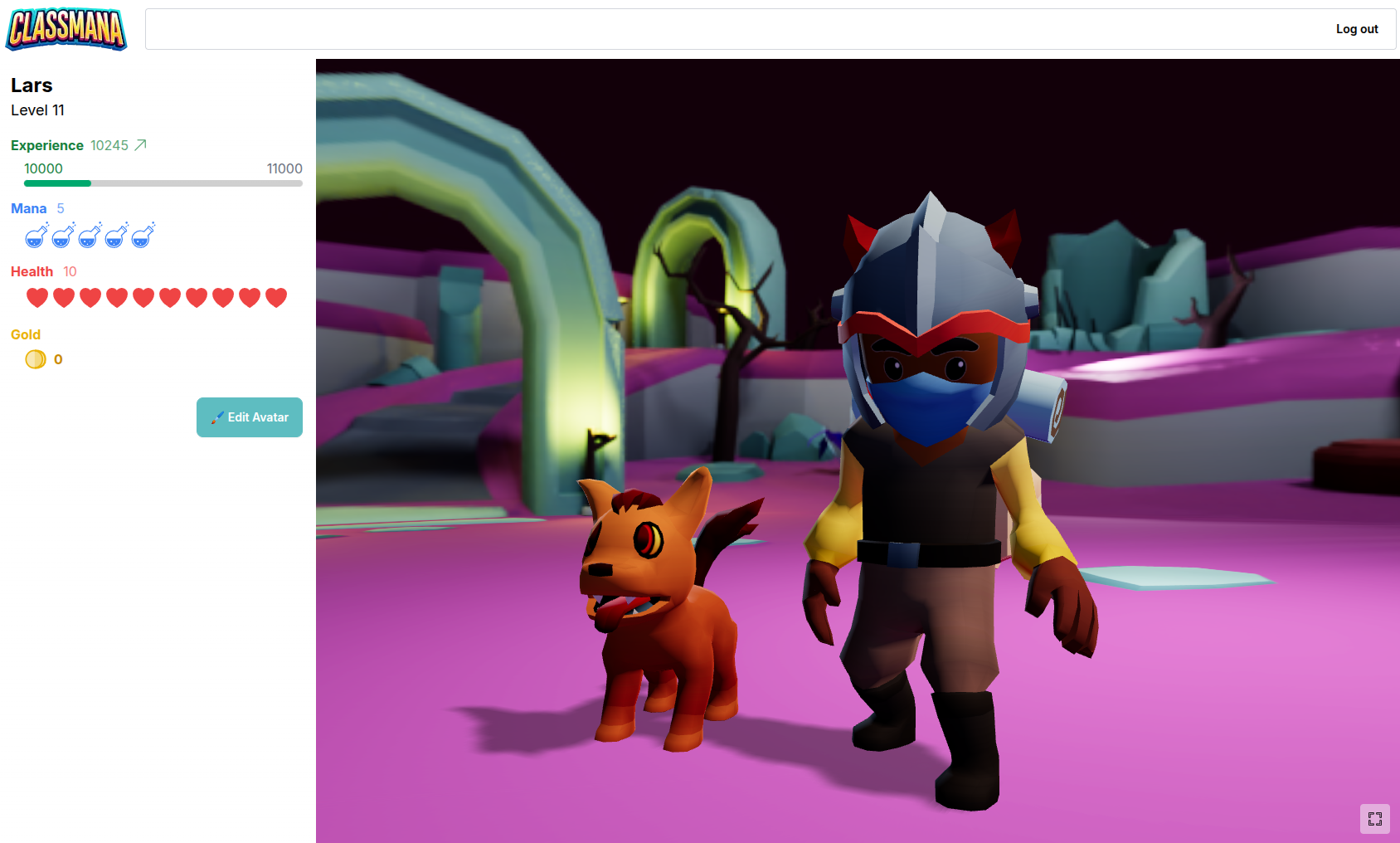
Els estudiants poden:
- Utilitzar poders amb el seu mana guanyat (instantani o sol·licitar aprovació)
- Comprar articles de la botiga amb or (si l'or està habilitat, instantani o sol·licitar aprovació)
- Seguir i cancel·lar sol·licituds pendents mentre esperen la teva aprovació
Gestió Intel·ligent de Recursos
Quan els estudiants envien una sol·licitud, el seu mana o or es reserva perquè no puguin gastar de més mentre esperen la teva aprovació.
Gestionar Sol·licituds dels Estudiants
Quan els estudiants envien sol·licituds, les veuràs immediatament a la teva pàgina d'Activitat:
- El botó d'Activitat mostra un comptador de distintiu (p. ex., "3" o "9+") perquè sempre sàpigues quantes sol·licituds estan esperant

- Una secció de sol·licituds pendents apareix a la part superior amb totes les sol·licituds que esperen la teva resposta
- Aprova o rebutja amb un clic cada sol·licitud
- El sistema valida que els estudiants tinguin prou mana/or abans de deixar-te aprovar
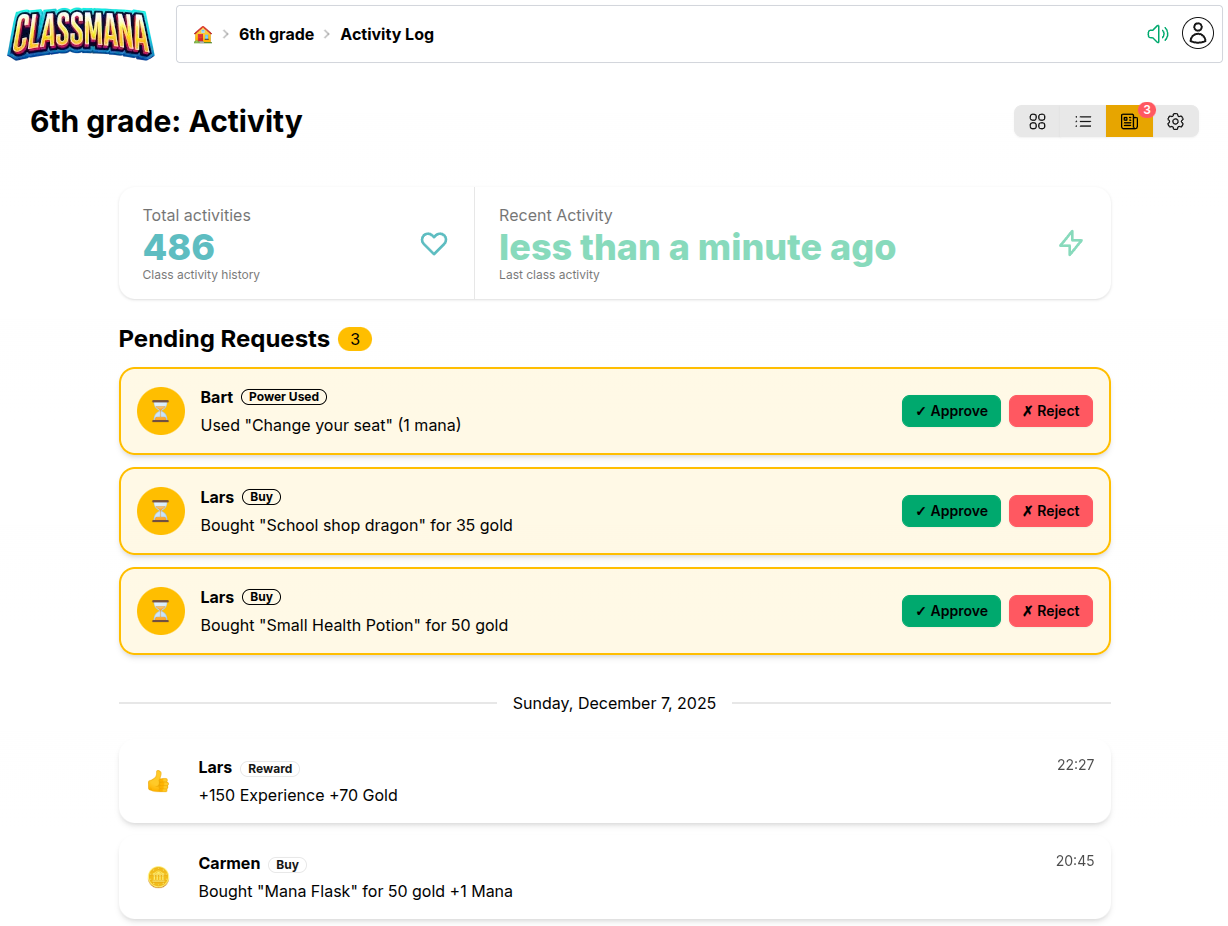
Totes les sol·licituds es registren al registre d'activitat, perquè puguis veure quines van ser aprovades, rebutjades o completades instantàniament.
Configurar Requisits d'Aprovació
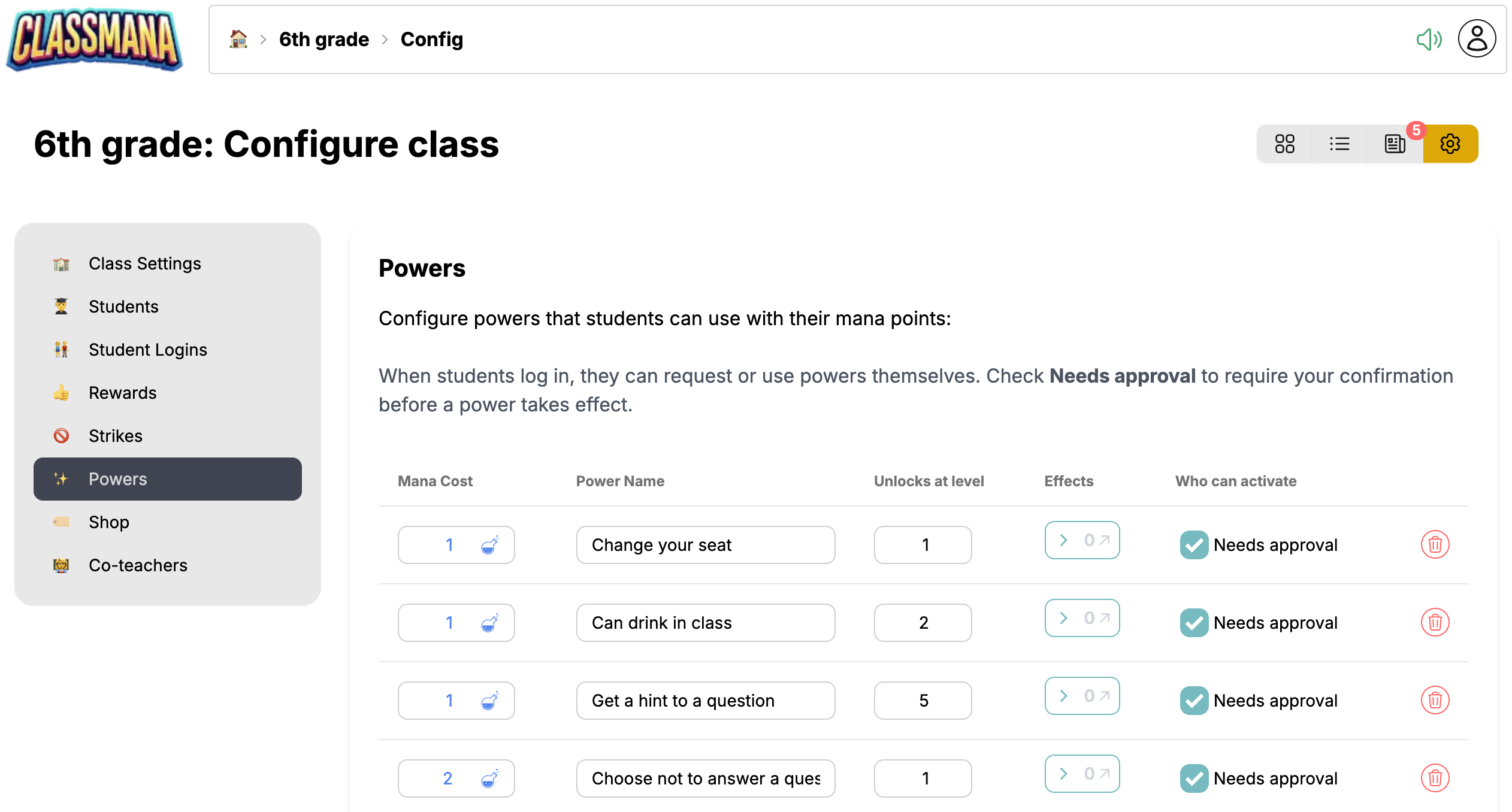
Tens control complet sobre quins poders i articles de la botiga requereixen la teva aprovació. Configura cada un individualment segons el teu estil de gestió de l'aula.
A Configuració de la Classe → Poders, trobaràs una casella de verificació "Necessita aprovació" per a cada poder. De manera similar, a Configuració de la Classe → Botiga, cada article de la botiga té la mateixa opció.
- ✅ Marcat - Els estudiants han de sol·licitar aprovació; tu revises i aproves/rebutges
- 🔲 Desmarcat - Els estudiants poden utilitzar el poder o comprar l'article instantàniament
Enfocament Mixt
Pots establir requisits d'aprovació per poder i per article. Per exemple, "Escoltar música" podria ser instantani, mentre que "Pas de deures" requereix la teva aprovació.
Següents Passos
Un cop l'Etapa 2 funcioni sense problemes, considera expandir:
- Etapa 3: Sistema de Salut - Afegeix conseqüències per al mal comportament amb punts de salut
- Etapa 4: Or i Botiga - Crea una economia d'aula amb moneda d'or
Per a més consells sobre mantenir els estudiants compromesos:
- Millors Pràctiques - Estratègies per al compromís a llarg termini durant tot l'any